


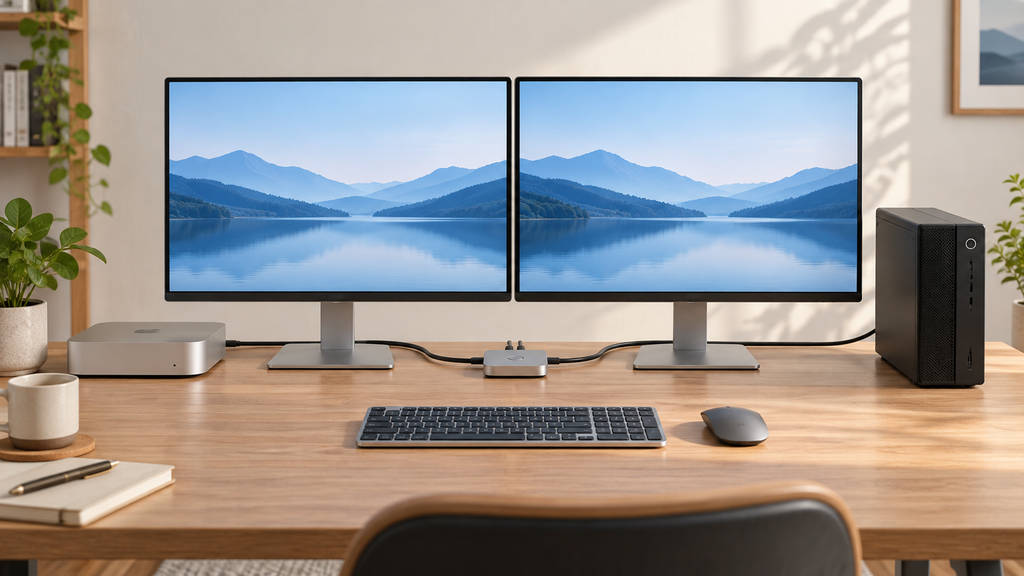
桌上有两台电脑,共用一套显示器和键鼠,能省下不少空间。但切换起来,总有点麻烦。
按一下 USB 切换器,键盘鼠标过去了,画面还在原来的电脑上。还得伸手找显示器的按钮,打开菜单,再选输入源。两块屏幕,就可能要操作两遍。
我做了个小工具 SFlip,就是想省掉这几步。
它能做什么?
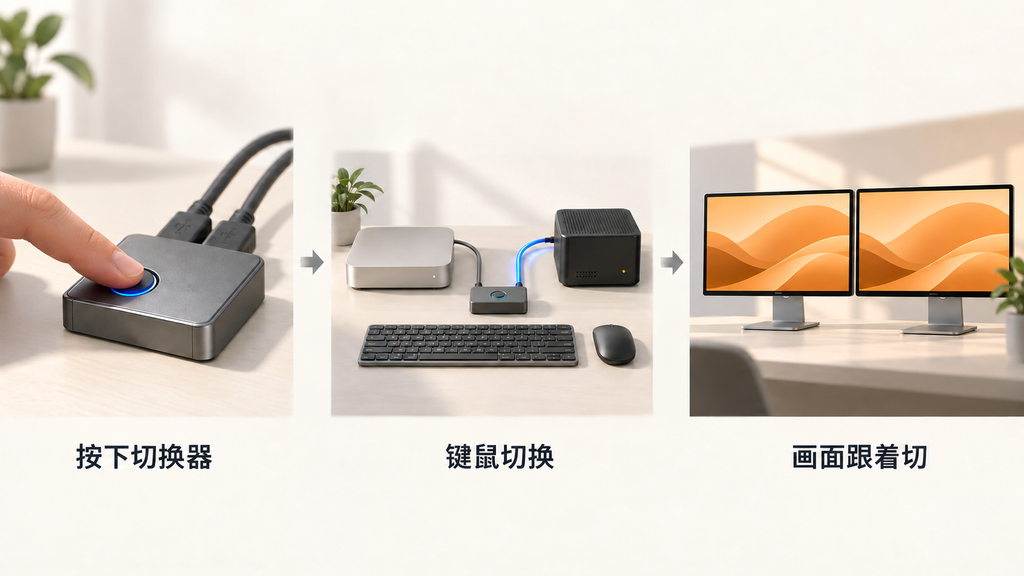
配置好以后,按下 USB 切换器,SFlip 检测到选定的键盘或 Hub 离开当前电脑,就会把显示器切到预设的输入源。
比如,一台电脑接 DP,另一台接 HDMI。两边设置好之后,切走键鼠,画面也会跟着切。多块显示器可以分别设置,不想参与的留空就行。
SFlip 支持 Windows 和 macOS。两台 Windows、两台 Mac,或者 Windows 搭配 Mac,都可以用。
不过,键鼠还是靠 USB 切换器或 KVM 来切。SFlip 只负责监听设备变化、控制显示器,不会通过网络传输键鼠操作。切换速度也取决于系统和显示器的响应。
不只是切屏
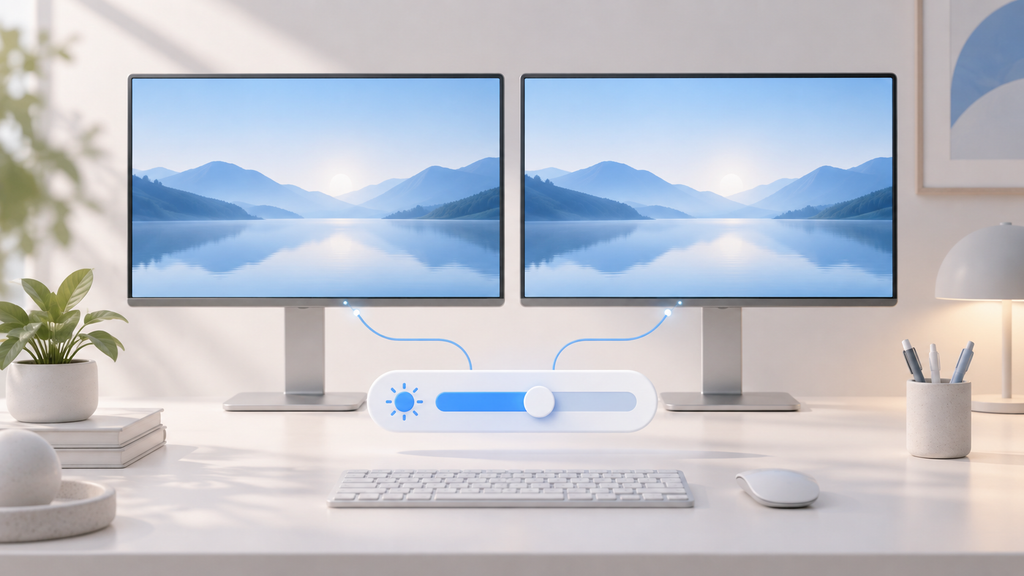
平时也可以用它调节显示器的亮度、对比度和音量。多块屏幕既能单独调,也能开启联动,一起调整。
常用控制可以放到 Mac 菜单栏或 Windows 托盘里,不用每次打开设置。
如果想手动选择切去哪台电脑,还可以配置局域网协同。两边填好地址和相同的配对码,再从菜单里选择目标电脑就行。它和 USB 自动切换是独立的,按自己的需要开。
用之前,先确认一件事
显示器需要支持 DDC/CI,也就是允许电脑通过显示线控制它。通常可以在显示器自身的菜单里找到这个开关。
不同显示器支持的功能不一样,扩展坞、转接器和 KVM 也可能影响控制。
第一次使用,建议先试试亮度读取和调节。能正常控制,再去配置输入源切换。
还有个容易弄混的地方:显示器上写的“HDMI 1”,不代表软件里就填“1”。这里需要的是对应的输入源编号,我在项目里放了配置教程,可以跟着做。
现在更新到 2.4.0 了
这次 Windows 和 Mac 统一到了 2.4.0,两端都加入了英文界面,可以在常规页选择跟随系统、简体中文或 English。
也顺手改进了协同连接、Windows 显示器识别和托盘恢复,把多屏联动的开关、托盘选项和参数读取整理到了一起。
下载试试
目前支持 Apple Silicon Mac 和 Windows x64:
- Mac:下载 DMG,把 SFlip 拖进“应用程序”。
- Windows:提供安装版和绿色版。绿色版需要先装好所需运行库,再完整解压,运行
SFlip.exe。
升级前先退出旧版,详细要求和使用方法都在项目 README 里。
SFlip 按 MIT 协议开源。如果你也在用几台电脑共用显示器和键鼠,可以试试看。
遇到问题,欢迎留言或提 Issue。带上显示器型号、电脑系统,以及有没有接扩展坞、转接器或 KVM,会更容易找到原因。