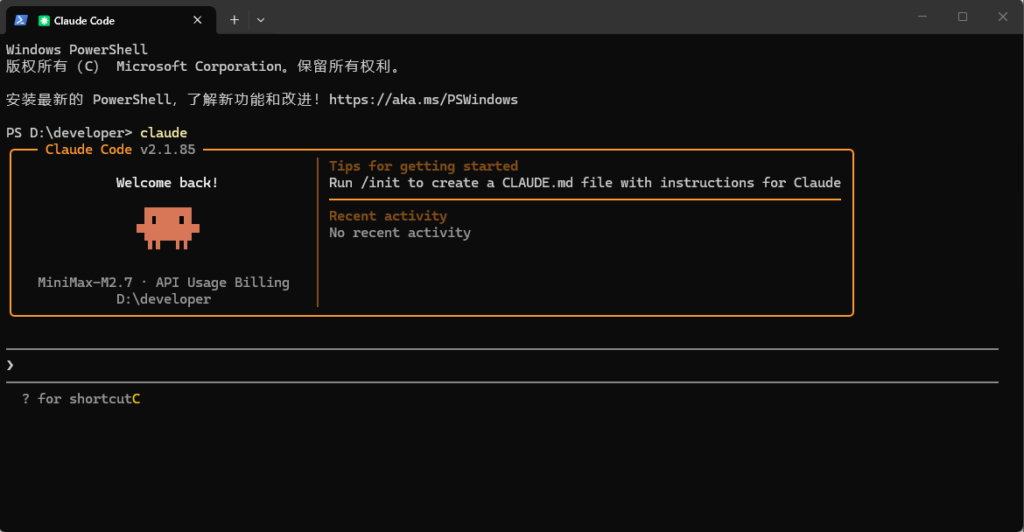


Claude Code 是 Anthropic 官方推出的终端级代理式编程助手,能读懂整个项目、自动读写文件、执行命令、写代码、调试、重构,用自然语言驱动完成开发全流程。
Windows 安装 Claude Code 有原生直接安装(推荐)和 WSL 安装两种方式,本文为原生安装。
1、安装Node.js(必须)
- 打开nodejs.org,下载LTS版(推荐24)Windows安装包(.msi)
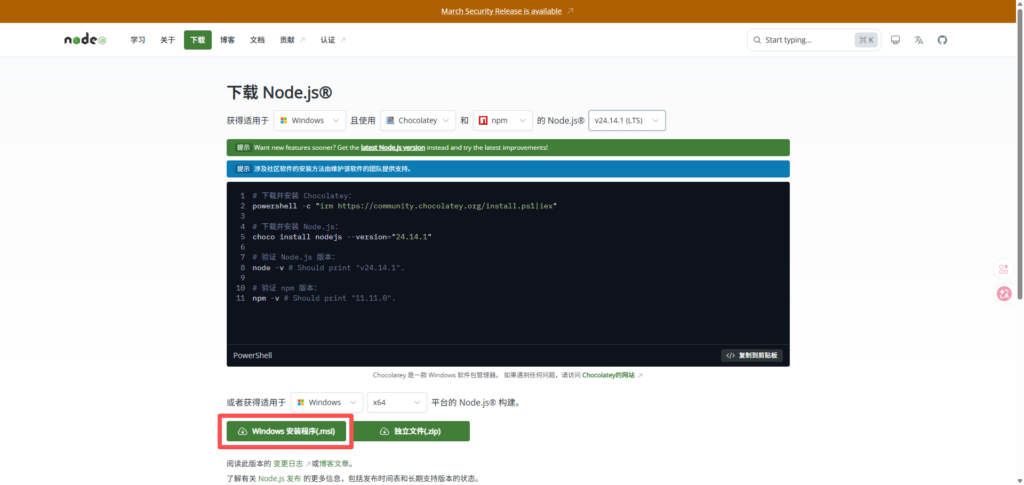
- 下载完双击进行安装,务必勾选 Add to PATH,一路下一步完成。
2、验证安装
打开PowerShell或CMD终端,输入如下命令
Bash / Shell
node --version  # 应为下载版本
npm --version
3、安装Claude Code(npm全局安装)
- 以管理员身份打开 PowerShell或CMD终端,执行:
Bash / Shell
npm install -g @anthropic-ai/claude-code- 耐心等待一会,等安装完毕后输入如下命令,验证安装结果。
Bash / Shell
claude --version- 若提示 “不是内部命令”:
- 执行
npm config get prefix,复制输出路径(如C:\Users\xxx\AppData\Roaming\npm)。 - 右键 “此电脑 → 属性 → 高级系统设置 → 环境变量”,在用户变量
Path中添加该路径。 - 重启终端,再验证
3、注册MiniMax,获取密钥
- MiniMax
https://platform.minimaxi.com/subscribe/token-plan?code=4UEdnZCZT8&source=link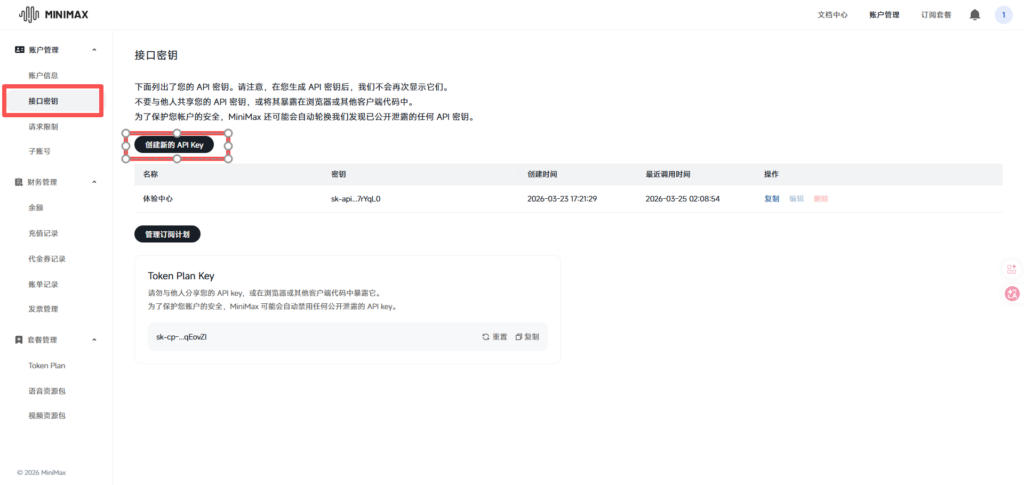
4、安装CC Switch
- 到Github下载CC Switch,注意带Portable的为免安装版本。
https://github.com/farion1231/cc-switch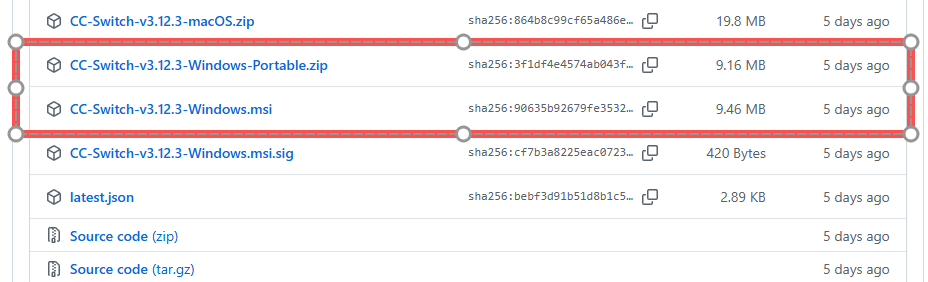
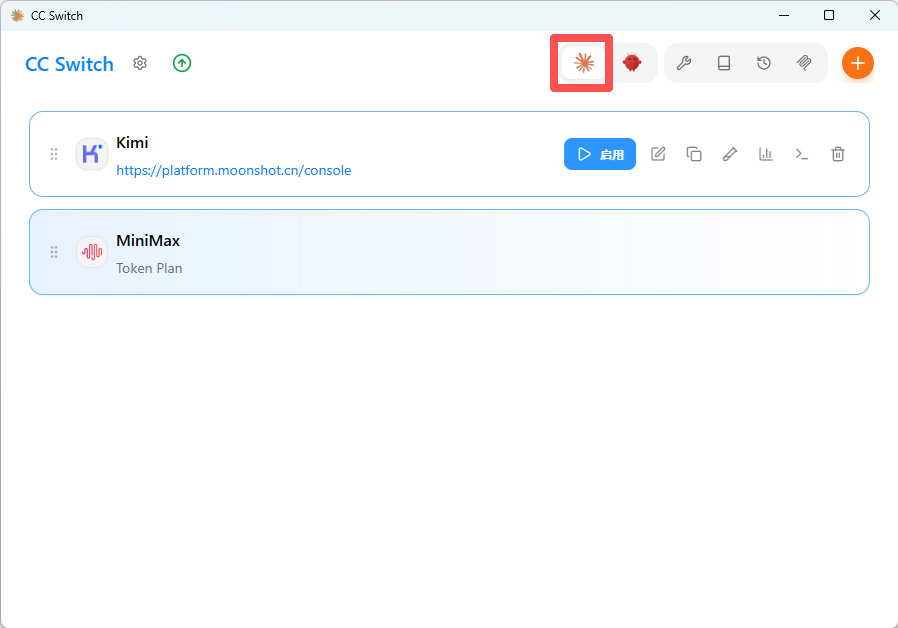
- 打开CC Switch,选中Claude Code,点右上角➕添加大模型。
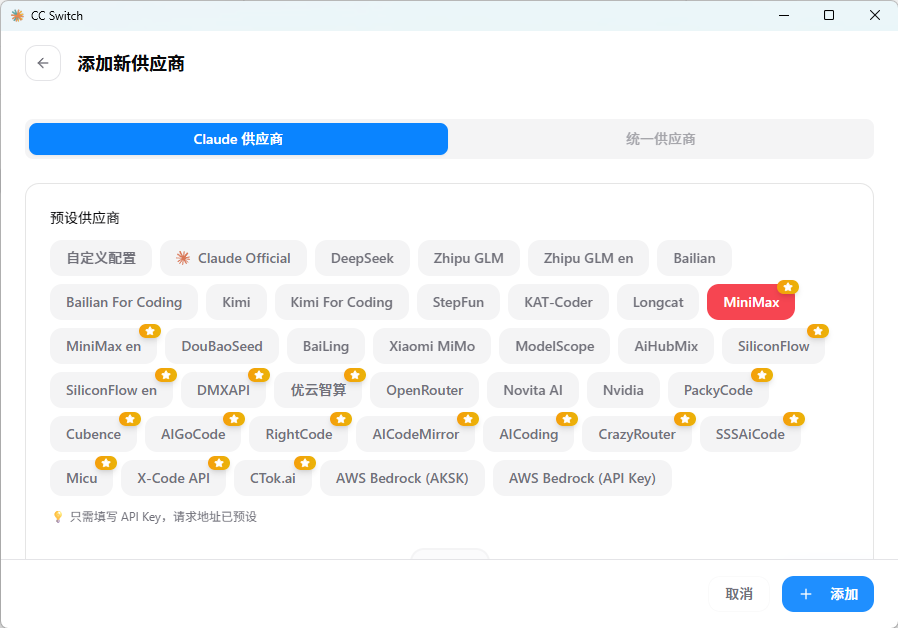
- 选择对应的大模型供应商
- 然后向下滚动,输入供应商名称、API key、模型ID后点击添加。
- 模型ID,如果购买了Coding Plan,可以选择MiniMax-M2.7
MiniMax-M2.5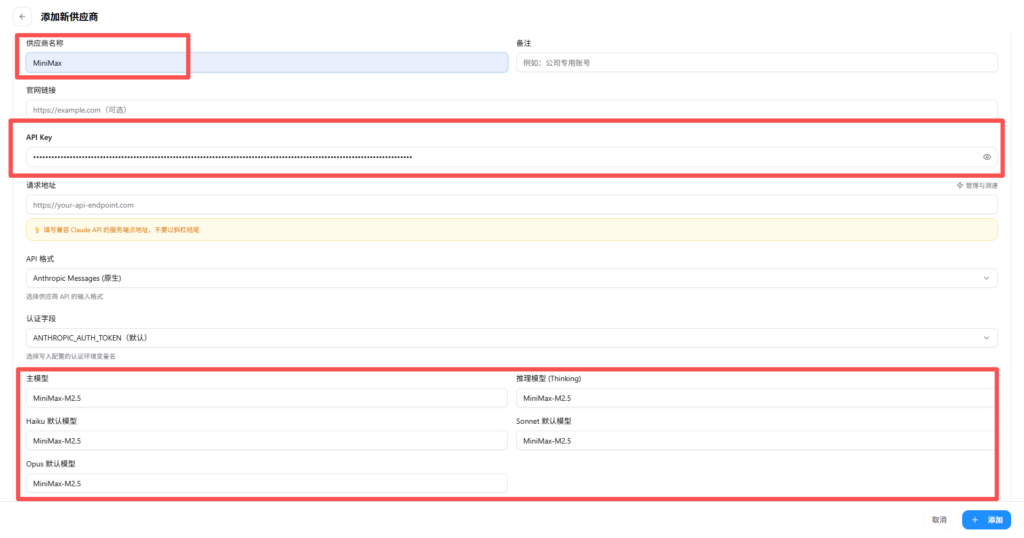
- Kimi同理,就不再贴图了。
5、使用Claude Code
打开CMD终端,切换到你的开发目录,输入 Claude 按回车,然后继续回车同意。就可以启动Claude Code了。